So benutzt du die AppHow to use the app
Kurz und praktisch. Diese Seite wächst mit der App – schau gern wieder vorbei. Short and practical. This page grows with the app – check back any time.
1 · Erste Schritte: Filter einstellen1 · Getting started: set your filters
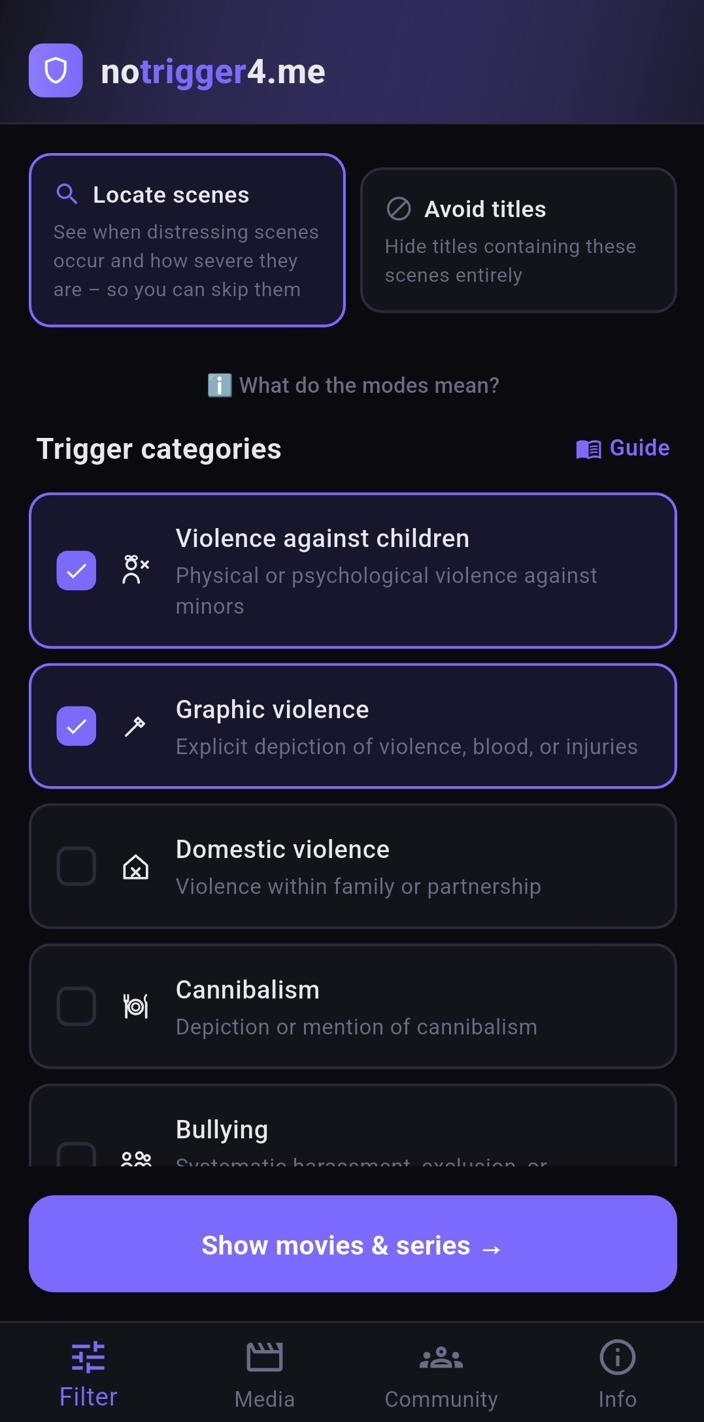
- Öffne den Filter-Tab.
- Wähle die Trigger-Kategorien aus, die für dich relevant sind. Weniger ist oft mehr – du kannst jederzeit nachjustieren.
- Wähle deinen Modus (siehe Abschnitt 2).
- Tippe auf Filme & Serien anzeigen.
Deine Auswahl wird auf dem Gerät gespeichert und bleibt beim nächsten Start erhalten. Es ist kein Konto nötig.
- Open the Filter tab.
- Select the trigger categories that are relevant for you. Less is often more – you can adjust any time.
- Choose your mode (see section 2).
- Tap Show movies & series.
Your selection is stored on your device and persists across restarts. No account needed.
2 · Die zwei Modi: Szenen orten vs. Titel meiden2 · The two modes: locate scenes vs. avoid titles
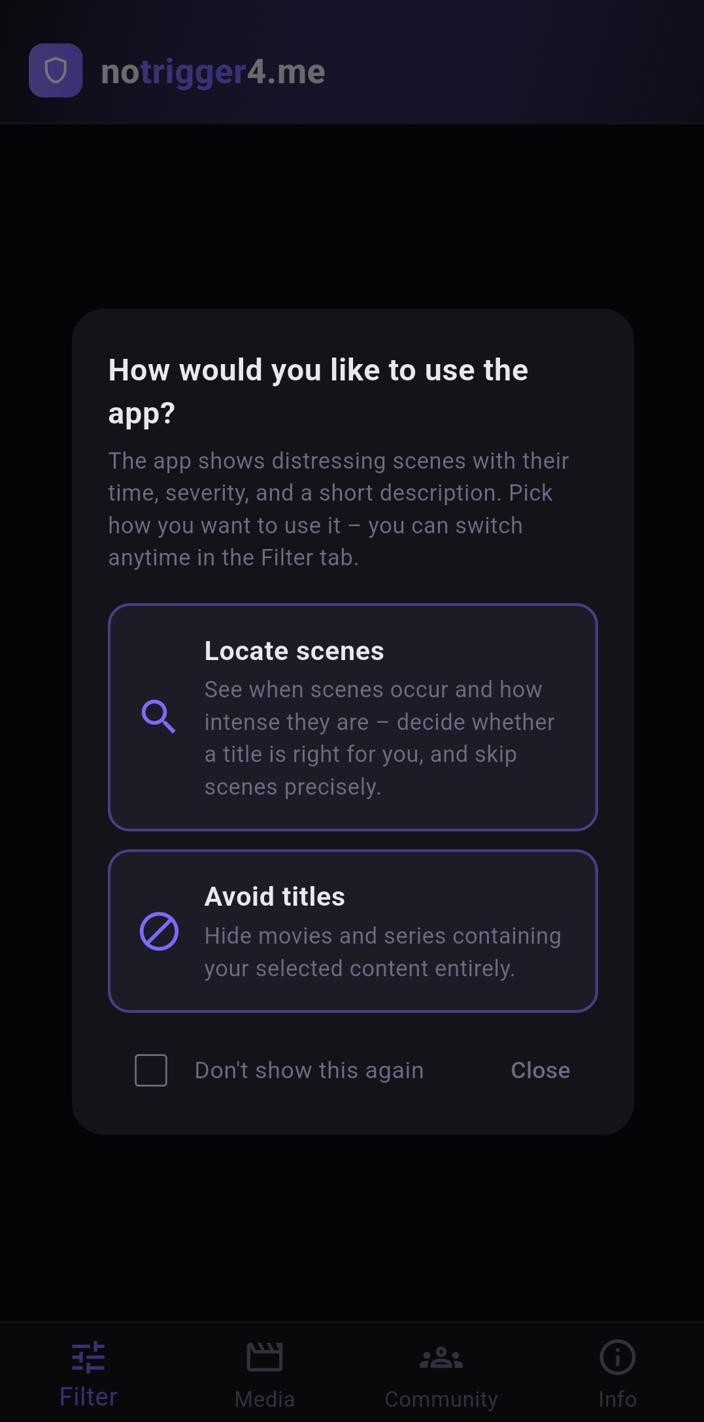
Szenen orten – für: „Ich will den Film sehen, aber vorbereitet sein."
Du siehst alle Titel. Bei jedem Titel zeigt die Timeline, wann deine gewählten Kategorien vorkommen, wie schwer die Szene ist und wann sie endet – damit du gezielt vorspulen kannst.
Titel meiden – für: „Ich will da gar nicht erst reingeraten."
Titel, die eine deiner gewählten Kategorien enthalten, werden in der Liste als „nicht geeignet" markiert. Du entscheidest trotzdem selbst, ob du sie öffnest.
Beim ersten Start fragt dich die App, wie du sie nutzen möchtest. Wichtig: Beide Modi sind gleichwertig. Es gibt keinen „richtigen" Umgang mit Triggern – nur deinen.
Locate scenes – for: "I want to watch, but be prepared."
You see all titles. For each one, the timeline shows when your selected categories occur, how severe the scene is and when it ends – so you can skip precisely.
Avoid titles – for: "I don't want to run into it at all."
Titles containing any of your selected categories are marked as "not suitable" in the list. You still decide whether to open them.
On first launch the app asks how you'd like to use it. Important: both modes are equally valid. There is no "right" way to handle triggers – only yours.
3 · Die Timeline lesen3 · Reading the timeline
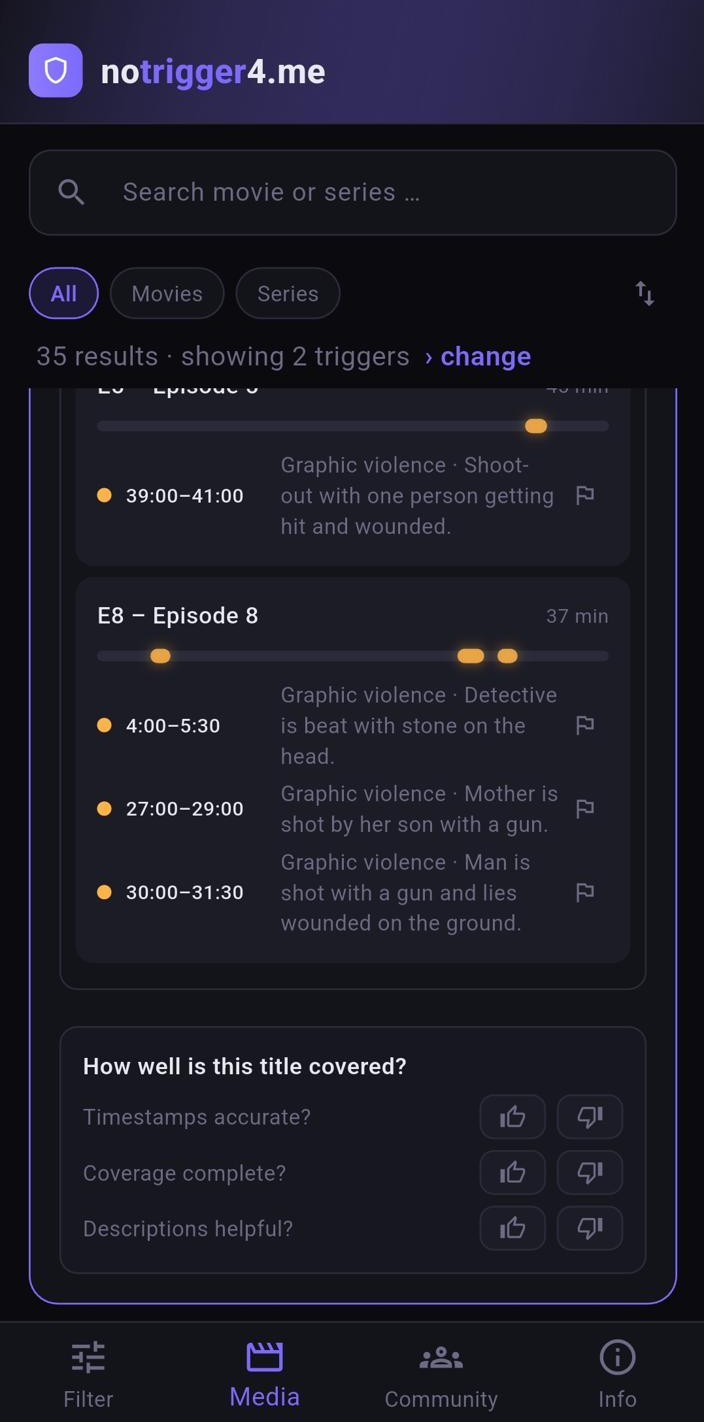
Jeder Balken steht für die Laufzeit des Titels bzw. der Episode. Markierungen zeigen gemeldete Szenen mit Start- und Endzeit:
Bei Serien siehst du zuerst, welche Staffeln und Episoden betroffen sind, und kannst dann in die einzelne Episode hineinzoomen.
Unter der Timeline findest du Meldungen ohne Zeitangabe im Abschnitt „Kommt vor – ohne Zeitangabe". Sie zählen voll für Filter und Meiden-Modus.
Bei der Kategorie Blitzlicht/Stroboskop ist die Endzeit besonders wichtig – hier gilt: Szene komplett überspringen.
Each bar represents the runtime of the title or episode. Markers show reported scenes with start and end time:
For series, you first see which seasons and episodes are affected, then zoom into the individual episode.
Below the timeline you'll find reports without a timestamp under "Occurs – no timestamp". They fully count for filters and avoid mode.
For the flashing lights/strobe category, the end time matters most – the rule here is: skip the scene entirely.
4 · Badges verstehen: ungeprüft ist keine Entwarnung4 · Understanding badges: unchecked is not an all-clear
ungeprüft – Für diesen Titel liegen noch keine Meldungen vor. Das heißt nicht, dass er unbedenklich ist. Es heißt nur: Noch niemand hat ihn eingetragen.
Titel mit wenigen Meldungen tragen einen Hinweis auf dünne Datenlage („teilweise abgedeckt"). Je mehr Meldungen, desto verlässlicher das Bild.
unchecked – no reports exist for this title yet. That does not mean it's safe. It only means nobody has entered it yet.
Titles with few reports carry a thin-data indicator ("partially covered"). More reports mean a more reliable picture.
5 · Eine Szene melden5 · Reporting a scene
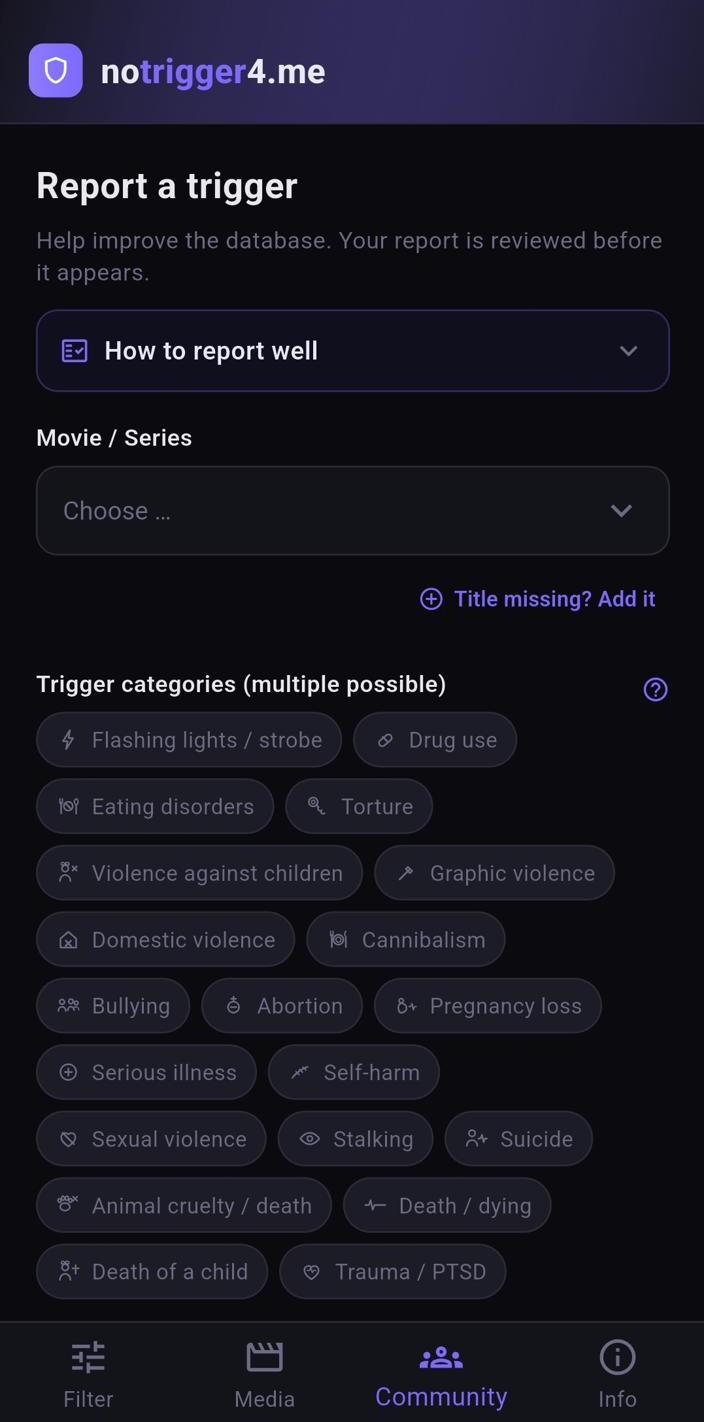
- Öffne den Community-Tab.
- Wähle den Titel – fehlt er? Über Titel fehlt? Hinzufügen ergänzt du ihn.
- Wähle eine oder mehrere Kategorien.
- Gib Zeitpunkt und – wenn möglich – Endzeit an. Kennst du den Zeitpunkt nicht genau? Aktiviere „Ich kenne den Zeitpunkt nicht" – die Meldung hilft trotzdem.
- Schweregrad wählen und einen kurzen, sachlichen Kommentar schreiben.
Gute Meldungen sind knapp: Was kommt vor, wann, wie stark. Bitte keine ausführlichen Beschreibungen – die App soll schützen, nicht konfrontieren.
Und pass auf dich auf: Gezielt nach belastenden Szenen zu suchen kann anstrengend sein. Melde nur, was du gut verkraftest, und mach Pausen.
- Open the Community tab.
- Pick the title – missing? Add it via Title missing? Add it.
- Select one or more categories.
- Enter the timestamp and – if possible – the end time. Not sure about the exact time? Enable "I don't know the timestamp" – the report still helps.
- Pick a severity and write a short, factual comment.
Good reports are brief: what occurs, when, how strongly. Please avoid detailed descriptions – the app should protect, not confront.
And take care of yourself: deliberately looking for distressing scenes can be taxing. Only report what you can handle, and take breaks.
6 · Etwas stimmt nicht? Korrekturen & Feedback6 · Something's off? Corrections & feedback
Zeitstempel verrutscht, Schwere anders empfunden, Kommentar unpräzise? Nutze das Fähnchen-Symbol am Eintrag, um eine Korrektur vorzuschlagen. Vorschläge werden geprüft, bevor sie übernommen werden – so bleibt die Datenlage verlässlich.
Am Ende jedes Titels kannst du außerdem mit Daumen hoch/runter bewerten, wie gut er abgedeckt ist: Zeitstempel korrekt? Abdeckung vollständig? Beschreibungen hilfreich? Das zeigt uns, wo nachgearbeitet werden muss.
Timestamp off, severity feels different, comment imprecise? Use the flag icon on the entry to suggest a correction. Suggestions are reviewed before being applied – that keeps the data reliable.
At the bottom of every title you can also rate its coverage with thumbs up/down: timestamps accurate? Coverage complete? Descriptions helpful? That shows us where rework is needed.
7 · Häufige Fragen7 · FAQ
Brauche ich ein Konto? Nein. Die App funktioniert komplett anonym.
Kostet die App etwas? Nein. Und alles, was schützt, bleibt dauerhaft kostenlos.
Woher kommen die Daten? Von der Community und aus eigener Recherche – jede Meldung wird vor Veröffentlichung von einem Menschen geprüft.
Warum fehlt „mein" Film? Die Datenbank wächst noch. Melde gern Szenen zu Titeln, die du kennst – genau so wird die App besser.
Gibt es die App für iOS? Noch nicht – iOS ist geplant, Android kommt zuerst.
Do I need an account? No. The app works fully anonymously.
Does the app cost anything? No. And everything that protects you stays free permanently.
Where does the data come from? From the community and our own research – every report is human-reviewed before publication.
Why is "my" movie missing? The database is still growing. Feel free to report scenes for titles you know – that's exactly how the app gets better.
Is there an iOS version? Not yet – iOS is planned, Android comes first.
Zuletzt aktualisiert: August 2026 · Fehlt dir hier etwas? Sag uns Bescheid. Last updated: August 2026 · Missing something here? Let us know.